Funktionen
Die wichtigsten Funktionen von Schevi im Überblick
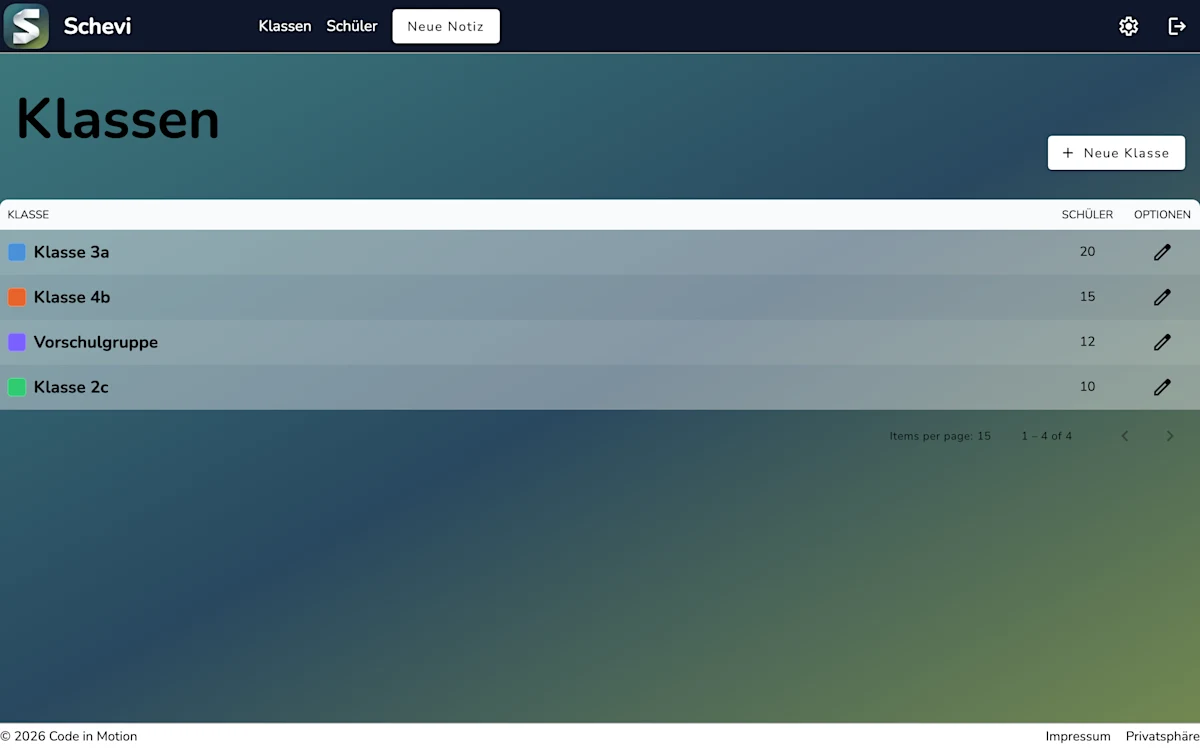
Klassen & Schüler erstellen
Lege Klassen an, füge Schüler hinzu und behalte den Überblick. Jede Klasse hat eine eigene Farbe und zeigt auf einen Blick, wie viele Schüler und Notizen sie enthält. Über 'Neue Klasse' und 'Neuer Schüler' bist du in Sekunden startklar.
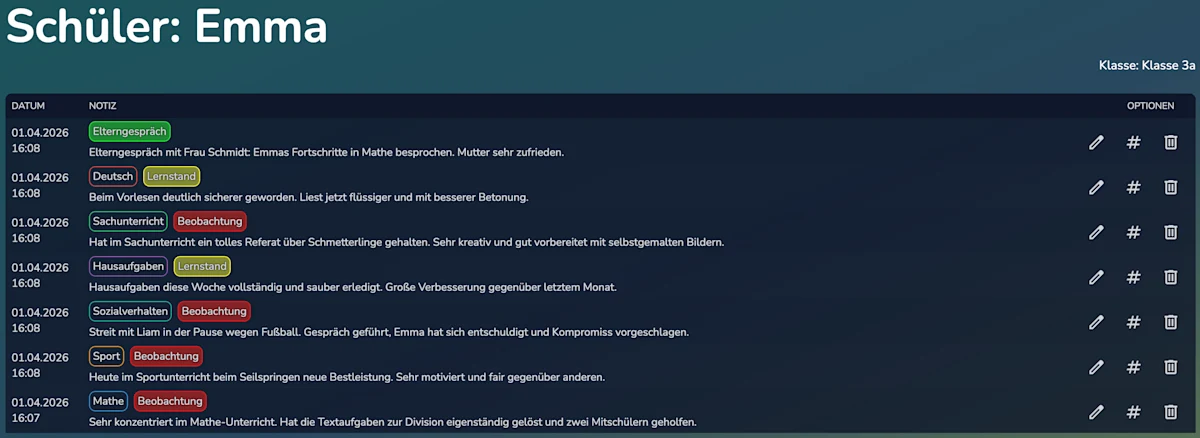
Notizen auf einen Blick
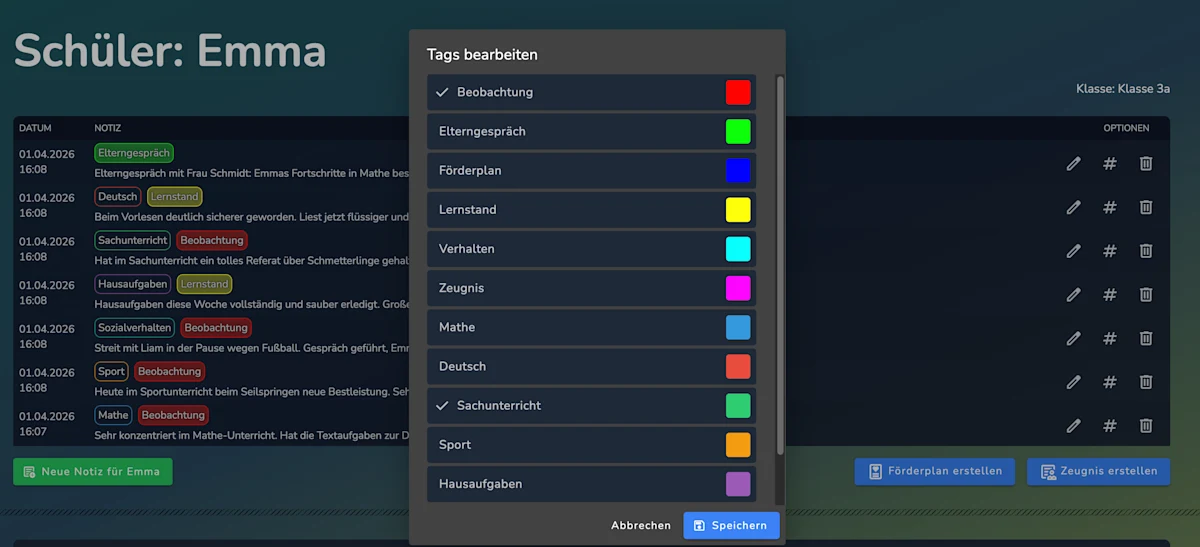
Auf der Schüler-Detailseite siehst du alle gesammelten Notizen mit Datum und farbigen Tags. So erkennst du sofort, welche Beobachtungen es gibt — ob Mathe, Deutsch, Elterngespräch oder Verhalten.
Zeugnisse & Förderpläne
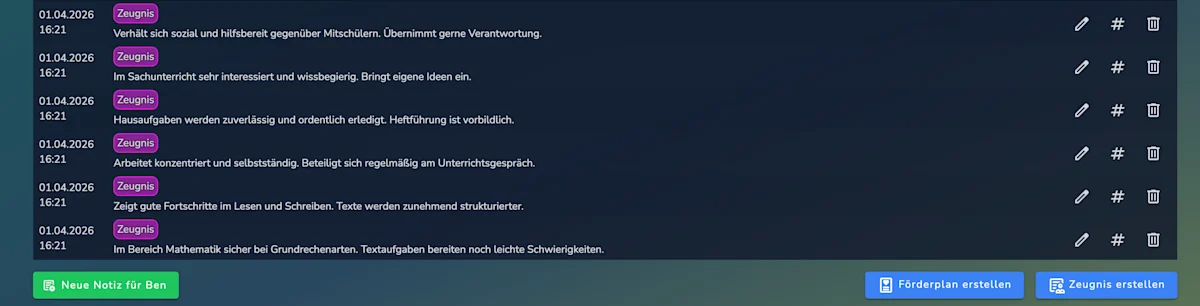
Auf Basis der gesammelten Notizen erstellt die KI individuelle Zeugnisentwürfe und Förderpläne. Wähle einen Schüler aus und klicke auf den entsprechenden Button – Schevi fasst alle relevanten Beobachtungen zusammen und generiert einen strukturierten Entwurf, den du anpassen kannst.
Notizen per Sprache erfassen
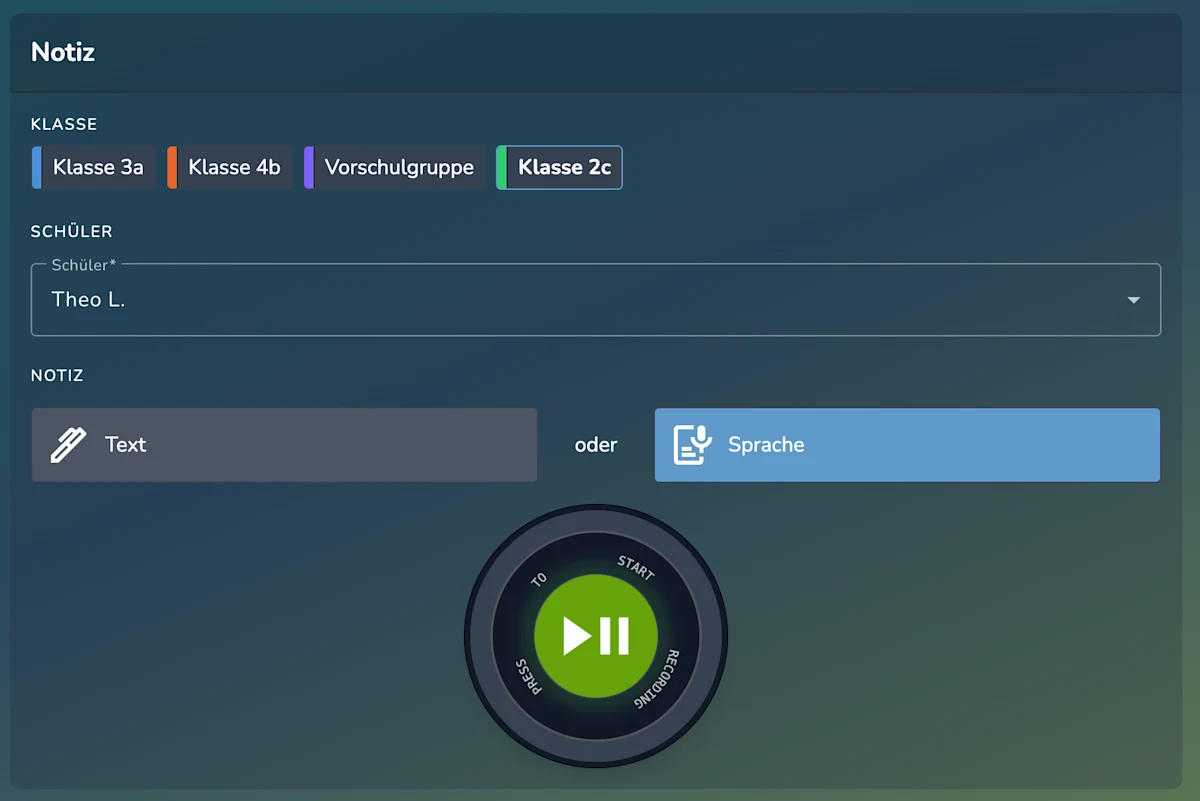
Wähle eine Klasse und einen Schüler aus, dann sprich deine Notiz einfach ein oder tippe sie. Schevi wandelt deine Sprache automatisch in strukturierten Text um – direkt am Smartphone oder Computer. So dokumentierst du Beobachtungen im Schulalltag schnell und unkompliziert.
Notizen mit Tags organisieren
Ordne deine Notizen mit farbigen Tags wie Beobachtung, Elterngespräch, Lernstand oder Verhalten. Du kannst auch eigene Tags erstellen. So findest du relevante Einträge schnell wieder und behältst den Überblick.